
À chaque mise à jour majeure de SOLIDWORKS (en pratique une fois par an), vos modèles (pièce, assemblage, mise en plan) méritent un rafraîchissement. La méthode propre : laisser SOLIDWORKS en générer de nouveaux à blanc, puis y réimporter votre norme d'habillage, vos propriétés personnalisées et votre cartouche depuis vos anciens fichiers. Compter environ 15 minutes par type de modèle.
Pourquoi mettre à jour vos modèles
Un modèle SOLIDWORKS (template) est le fichier de référence à partir duquel chaque nouvelle pièce, chaque assemblage et chaque mise en plan est créé. Avec les années, ces fichiers traversent plusieurs versions du logiciel, accumulent des paramètres obsolètes et finissent parfois par causer des comportements étranges : pièces qui refusent de s'ouvrir, mises en plan corrompues, performances dégradées.
La règle de pouce que j'applique chez mes clients : à chaque mise à jour de version de SOLIDWORKS (en pratique une fois par an, par exemple 2024 → 2025), il vaut la peine de regénérer un jeu de modèles propres à partir des modèles natifs de la version courante.
Non, ouvrir un ancien modèle dans la nouvelle version de SOLIDWORKS et le ré-enregistrer ne suffit PAS à le mettre à jour. Cette manœuvre fonctionne pour un fichier 3D (.sldprt, .sldasm) ou une mise en plan (.slddrw) — SOLIDWORKS fait alors une conversion ascendante des données. Mais pour un modèle (.prtdot, .asmdot, .drwdot), les paramètres historiques restent figés à l'intérieur. La seule méthode propre est de regénérer un modèle vierge depuis SOLIDWORKS — c'est ce que couvre la suite.
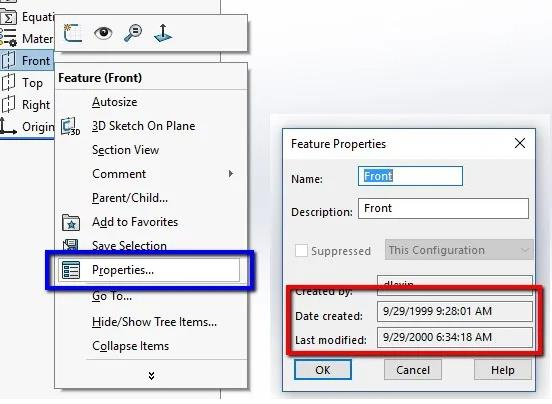
Pour vérifier la date de création d'un modèle : ouvrez une nouvelle pièce ou assemblage, clic droit sur un plan de référence (Face, Dessus, Droite), Propriétés, puis regardez les champs Date de création et Dernière modification. Si vous voyez une date de 1999 ou 2005, c'est un signal clair.
Étape 1 — Faire générer un jeu de modèles neufs par SOLIDWORKS
L'astuce méconnue : si vous pointez SOLIDWORKS vers un dossier vide pour les modèles, il génère lui-même un jeu neuf à partir des paramètres natifs de la version installée. C'est notre point de départ.
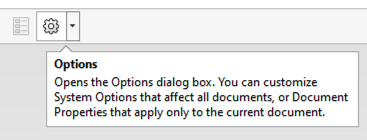
- Ouvrez SOLIDWORKS, puis Options (icône d'engrenage dans la barre d'outils supérieure).
- Onglet Options du système, catégorie Emplacements des fichiers à gauche.
- Vérifiez que Montrer les dossiers pour est bien sur Modèles de documents.
Faites une capture d'écran ou copiez-collez quelque part les chemins actuels listés dans la case Dossiers. Vous en aurez besoin à l'étape 2 pour retrouver vos anciens modèles.
- Sélectionnez et supprimez tous les chemins listés, un par un.
Si vous utilisez SOLIDWORKS PDM Professional
Ne supprimez pas le chemin qui pointe vers le dossier temporaire de votre coffre-fort PDM (généralement
C:\Users\...\AppData\Local\SolidWorks\SOLIDWORKS PDM\…). C'est lui qui gère la livraison des modèles depuis le coffre vers SOLIDWORKS. - Cliquez sur Ajouter, naviguez vers un emplacement de votre choix (
C:\, Bureau ou Documents). - Créez un nouveau dossier vide. Personnellement, j'utilise
C:\SW Templates— court, sans accent, facile à retrouver. - Ouvrez ce dossier et cliquez sur Sélectionner un dossier.
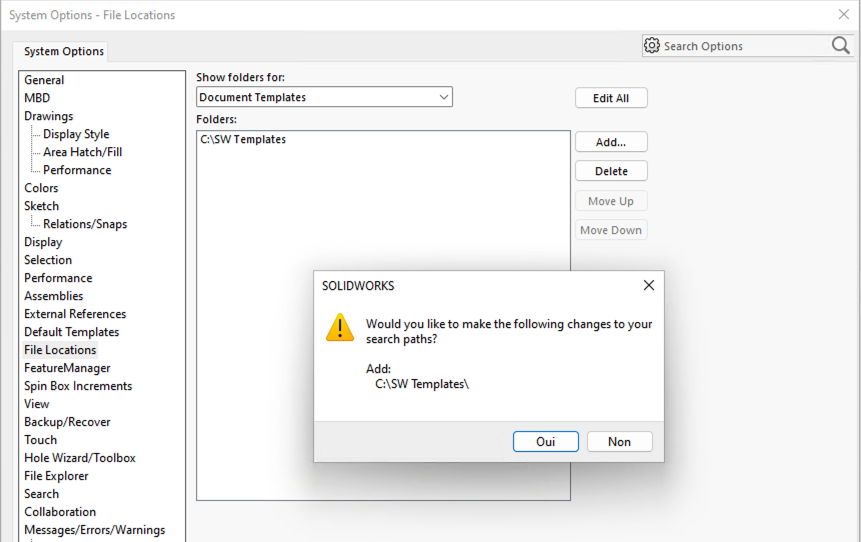
- Cliquez OK dans Options du système. Si SOLIDWORKS demande de modifier les chemins de recherche, répondez Oui.
- Menu Fichier → Nouveau. SOLIDWORKS constate que le dossier est vide et y génère automatiquement de nouveaux modèles de pièce, d'assemblage et de dessin, à partir de la version installée.
Vous avez maintenant un jeu de modèles propres, sans héritage. Deux options à partir d'ici :
- Option simple : utiliser ces modèles tels quels et les ajuster manuellement (unités, normes, propriétés personnalisées).
- Option de continuité : y réimporter votre norme d'habillage, vos propriétés personnalisées et votre cartouche depuis vos anciens modèles. C'est ce que couvrent les étapes 2 à 4.
Étape 2 — Récupérer votre norme d'habillage
La norme d'habillage (Drafting Standard en anglais) regroupe vos préférences d'annotation, de cotation et de tables. Elle s'exporte dans un fichier .sldstd qu'on pourra ensuite charger dans le nouveau modèle.
- Ouvrez un ancien modèle de pièce. Menu Fichier → Ouvrir, changez le Type de fichier en Template (*.prtdot), naviguez vers le dossier de vos anciens modèles.
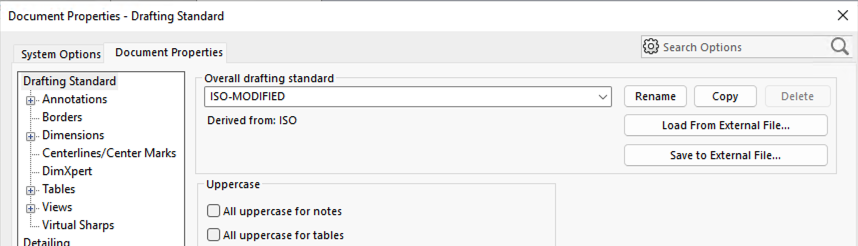
- Dans Options → Propriétés du document → Norme d'habillage, cliquez sur Enregistrer dans un fichier externe. Sauvegardez le
.sldstddans un endroit temporaire.
.sldstd.- Ouvrez maintenant le nouveau modèle de pièce (
part.prtdotdans le dossier créé à l'étape 1). - Toujours dans Options → Propriétés du document → Norme d'habillage, cliquez sur Charger à partir d'un fichier externe et sélectionnez le
.sldstdsauvegardé à l'étape précédente. - Vérifiez que vos paramètres sont bien là, complétez ce qui manque, puis enregistrez et fermez le modèle.
Le fichier .sldstd couvre la plupart des paramètres de l'onglet Propriétés du document, mais pas tous. Comparez visuellement ancien et nouveau, et complétez à la main ce qui manque (par exemple certains paramètres d'unités ou de propriétés du matériau).
Répétez ces étapes pour vos modèles d'assemblage (.asmdot) et de dessin (.drwdot).
Étape 3 — Transférer vos Propriétés personnalisées
Les Propriétés personnalisées et les Propriétés spécifiques à la configuration (numéro de pièce, projet, matière, masse, description, etc.) sont la base de votre nomenclature et alimentent votre cartouche. SOLIDWORKS n'offre pas de bouton d'export/import comme pour la norme d'habillage — le transfert est manuel, mais rapide.
Pour les modèles de pièce (.prtdot) et d'assemblage (.asmdot)
C'est trivial :
- Ouvrez l'ancien modèle (toujours via Fichier → Ouvrir, type Template).
- Menu Fichier → Propriétés, parcourez les onglets Personnalisé et Spécifique à la configuration. Notez les noms et les valeurs.
- Ouvrez le nouveau modèle correspondant. Menu Fichier → Propriétés, recréez les mêmes entrées.
- Enregistrez et fermez.
Pour le modèle de dessin (.drwdot) — subtilité importante
Lorsque vous ouvrez un nouveau .drwdot, SOLIDWORKS affiche d'abord la boîte Sheet Format/Size (Format/taille du fond de plan) qui vous demande de choisir un format de feuille. Cliquez sur Cancel.
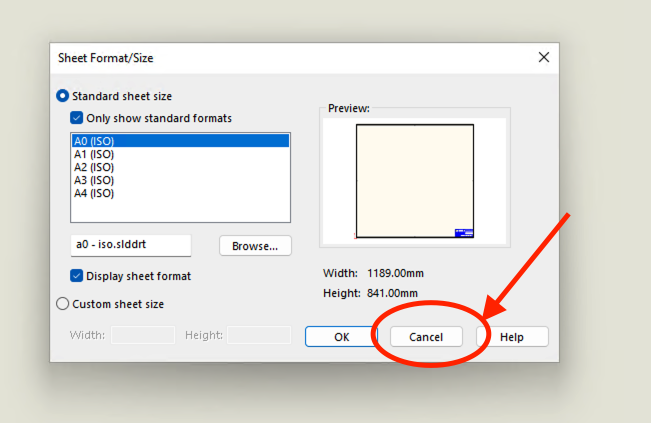
Pourquoi annuler ? Si vous validez un format de feuille à cette étape, le cartouche est déjà chargé et certaines propriétés peuvent être figées par lui. En annulant, vous pouvez mettre à jour proprement les Propriétés personnalisées d'abord, puis traiter le format de feuille séparément à l'étape suivante.
- Une fois Cancel cliqué, allez dans Fichier → Propriétés et recréez les entrées depuis votre ancien
.drwdot. - Enregistrez le nouveau
.drwdot, mais gardez-le ouvert — on enchaîne avec l'étape 4.
Étape 4 — Transférer votre cartouche (fond de plan)
Dernière étape, spécifique au modèle de dessin : déplacer votre cartouche personnalisé (Sheet Format ou Title Block).
- Ouvrez votre ancien modèle de dessin (celui qui contient votre cartouche personnalisé), dans une autre fenêtre SOLIDWORKS.
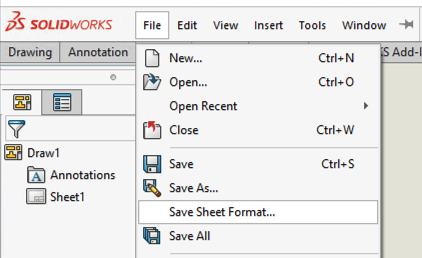
- Menu Fichier → Enregistrer le fond de plan… — SOLIDWORKS génère un fichier
.slddrt. Sauvegardez-le dans un endroit temporaire.
.slddrt.- Fermez l'ancien modèle de dessin.
- Revenez sur le nouveau modèle de dessin (encore ouvert depuis l'étape 3).
- Dans l'arbre FeatureManager, clic droit sur Feuille1 → Propriétés, puis pointez vers le fichier
.slddrtsauvegardé à l'étape 2. - Enregistrez le nouveau modèle de dessin, fermez-le et testez : nouveau dessin, vérifiez que le cartouche, les liens vers les propriétés personnalisées et les zones de signature se remplissent correctement.
Convention de nommage que je recommande
Plutôt que de garder les noms par défaut (part.prtdot, draw.drwdot), nommez vos modèles en fonction de leur contenu et de l'année :
Piece-pouces-2026.prtdotAssemblage-millimetres-2026.asmdotDessin-D-pouces-2026.drwdot
Avantages : on identifie d'un coup d'œil l'unité et la dernière mise à jour, et on peut garder côte à côte plusieurs jeux (pouces, millimètres, format A, format D) sans confusion.
Quand ne pas faire cette opération seul
Trois situations où je recommande d'attendre ou de me consulter :
- Vous utilisez SOLIDWORKS PDM et vos modèles sont versionnés dans le coffre. La logique change : les modèles vivent dans le coffre, pas en local. Une mauvaise manipulation peut casser les liens de plusieurs centaines de fichiers en aval.
- Vous avez des modèles avec des macros ou des propriétés personnalisées complexes qui pilotent votre nomenclature ou votre ERP. Ces liens ne se transfèrent pas avec le
.sldstd. - Vous êtes en pleine migration de version (ex. 2023 → 2025) avec plusieurs postes à mettre à jour le même jour. Faites les modèles avant ou après la fenêtre de migration, pas pendant.
Besoin d'un coup de main ?
Si vous êtes en environnement PDM ou si vous voulez intégrer ce rafraîchissement dans une mise à jour de version, je peux vous accompagner.
Courriel : [email protected] — questions courtes gratuites à [email protected] (par courtoisie, exclusivement par courriel, sans garantie de délai ni d'exactitude, ne remplace pas le support officiel du revendeur).
Every time SOLIDWORKS gets a major version update (in practice once a year), your templates (part, assembly, drawing) deserve a refresh. The clean method: let SOLIDWORKS auto-generate a fresh set, then re-import your Drafting Standard, Custom Properties and Sheet Format from your old files. Budget about 15 minutes per template type.
Why refresh your templates
A SOLIDWORKS template is the seed file every new part, assembly and drawing is created from. Over the years, those files travel across multiple software versions, accumulate stale parameters and sometimes end up causing odd behaviour: parts that refuse to open, corrupted drawings, sluggish performance.
The rule of thumb I apply at my clients': every time SOLIDWORKS gets a version update (in practice once a year, e.g. 2024 → 2025), it's worth regenerating a clean template set from the native templates of the current version.
No, opening an old template in the new SOLIDWORKS version and re-saving it is NOT enough to update it. That trick works for a 3D file (.sldprt, .sldasm) or a drawing (.slddrw) — SOLIDWORKS performs an upward data conversion. But for a template (.prtdot, .asmdot, .drwdot), the legacy parameters remain frozen inside. The only clean method is to regenerate a blank template from SOLIDWORKS — which is what this article walks you through.
To check a template's creation date: open a new part or assembly, right-click any reference plane (Front, Top, Right), Properties, then look at Date created and Last modified. A date from 1999 or 2005 is a clear signal.
Step 1 — Have SOLIDWORKS generate a fresh template set
The little-known trick: point SOLIDWORKS at an empty template folder and it will generate a fresh set itself, based on the native settings of the installed version. That's our starting point.
- Open SOLIDWORKS, then Options (gear icon in the top toolbar).
- System Options tab, File Locations category on the left.
- Make sure Show folders for is set to Document Templates.
Take a screenshot or copy-paste the current paths listed in the Folders box somewhere. You'll need them in step 2 to find your old templates.
- Select and delete all listed paths, one by one.
If you use SOLIDWORKS PDM Professional
Do not delete the path pointing to your PDM vault's temporary folder (usually
C:\Users\...\AppData\Local\SolidWorks\SOLIDWORKS PDM\…). That path is how the vault delivers templates to SOLIDWORKS. - Click Add, navigate to a location of your choice (
C:\, Desktop, or Documents). - Create a new empty folder. I personally use
C:\SW Templates— short, no accents, easy to find again. - Open that folder and click Select Folder.
- Click OK in System Options. If SOLIDWORKS asks to modify search paths, answer Yes.
- File → New. SOLIDWORKS notices the folder is empty and automatically generates fresh part, assembly and drawing templates from the installed version.
You now have a clean template set, no legacy. Two options from here:
- Simple option: use those templates as-is and adjust manually (units, standards, custom properties).
- Continuity option: re-import your Drafting Standard, Custom Properties and Sheet Format from your old templates. That's what steps 2 through 4 cover.
Step 2 — Bring your Drafting Standard forward
The Drafting Standard bundles your annotation, dimensioning and table preferences. It exports to a .sldstd file you can then load into the new template.
- Open an old part template. File → Open, change Files of type to Template (*.prtdot), navigate to your old templates folder.
- In Options → Document Properties → Drafting Standard, click Save to External File. Save the
.sldstdsomewhere temporary.
.sldstd.- Now open the new part template (
part.prtdotin the folder you created in step 1). - In Options → Document Properties → Drafting Standard, click Load From External File and pick the
.sldstdsaved earlier. - Check the settings imported correctly, fill in what's missing, then save and close the template.
The .sldstd file covers most of the Document Properties tab, but not all of it. Compare old and new visually and complete by hand what's missing (e.g. certain unit or material property settings).
Repeat these steps for your assembly templates (.asmdot) and drawing templates (.drwdot).
Step 3 — Transfer your Custom Properties
The Custom Properties and Configuration Specific Properties (part number, project, material, mass, description, etc.) are the backbone of your BOM and what feeds your title block. SOLIDWORKS doesn't offer an export/import button as it does for the Drafting Standard — the transfer is manual, but quick.
For part (.prtdot) and assembly (.asmdot) templates
This is trivial:
- Open the old template (via File → Open, file type Template).
- File → Properties, browse the Custom and Configuration Specific tabs. Note the names and values.
- Open the new matching template. File → Properties, recreate the same entries.
- Save and close.
For the drawing template (.drwdot) — important subtlety
When you open a new .drwdot, SOLIDWORKS first shows the Sheet Format/Size dialog asking you to pick a sheet size. Click Cancel.
Why cancel? If you commit to a sheet format at this point, the title block is already loaded and some properties may be frozen by it. Cancelling lets you update Custom Properties cleanly first, then handle the sheet format separately in the next step.
- Once Cancel is clicked, go to File → Properties and recreate the entries from your old
.drwdot. - Save the new
.drwdotbut keep it open — we chain into step 4.
Step 4 — Transfer your Sheet Format (Title Block)
Last step, drawing-template-specific: moving your customised Sheet Format (Title Block).
- Open your old drawing template (the one with your customised title block) in another SOLIDWORKS window.
- File → Save Sheet Format… — SOLIDWORKS generates a
.slddrtfile. Save it somewhere temporary.
.slddrt.- Close the old drawing template.
- Go back to the new drawing template (still open from step 3).
- In the FeatureManager tree, right-click Sheet1 → Properties, then point to the
.slddrtsaved at step 2. - Save the new drawing template, close it, and test: new drawing, check that the title block, the links to custom properties and the signature zones populate correctly.
Naming convention I recommend
Rather than keeping default names (part.prtdot, draw.drwdot), name your templates by content and year:
Part-inches-2026.prtdotAssembly-millimeters-2026.asmdotDrawing-D-inches-2026.drwdot
Benefits: you can identify units and last-update year at a glance, and you can keep several sets side by side (inches, millimeters, A format, D format) without confusion.
When not to do this on your own
Three situations where I recommend waiting or asking me:
- You use SOLIDWORKS PDM and your templates are versioned in the vault. The logic changes: templates live in the vault, not locally. A wrong move can break the links of hundreds of downstream files.
- You have templates with macros or complex custom properties driving your BOM or ERP. Those bindings do not transfer with the
.sldstd. - You're in the middle of a version migration (e.g. 2023 → 2025) with multiple workstations to update the same day. Do the templates before or after the migration window, not during.
Need a hand?
If you're in a PDM environment, or want to fold this refresh into a version upgrade, I can help.
Email: [email protected] — short questions free at [email protected] (as a courtesy, email only, no guarantee of timing or accuracy, does not replace official reseller support).
A ogni aggiornamento di versione di SOLIDWORKS (in pratica una volta all'anno), i tuoi modelli (parte, assieme, disegno) meritano un rinfresco. Il metodo pulito: lasciare che SOLIDWORKS ne generi un set nuovo da zero, poi reimportare lo Standard di disegno, le Proprietà personalizzate e il Formato del foglio dai vecchi file. Calcolare circa 15 minuti per tipo di modello.
Perché aggiornare i modelli
Un modello SOLIDWORKS (template) è il file di riferimento da cui nasce ogni nuova parte, ogni assieme e ogni disegno. Negli anni, questi file attraversano più versioni del software, accumulano parametri obsoleti e a volte finiscono per causare comportamenti strani: parti che non si aprono, disegni corrotti, prestazioni rallentate.
La regola pratica che applico dai miei clienti: a ogni aggiornamento di versione di SOLIDWORKS (in pratica una volta all'anno, es. 2024 → 2025), vale la pena rigenerare un set di modelli puliti a partire dai modelli nativi della versione corrente.
No, aprire un vecchio modello nella nuova versione di SOLIDWORKS e ri-salvarlo NON basta ad aggiornarlo. Questa manovra funziona per un file 3D (.sldprt, .sldasm) o per un disegno (.slddrw) — SOLIDWORKS esegue una conversione ascendente dei dati. Ma per un modello (.prtdot, .asmdot, .drwdot), i parametri storici restano congelati al suo interno. L'unico metodo pulito è rigenerare un modello vuoto da SOLIDWORKS — ed è ciò che spiega questo articolo.
Per verificare la data di creazione di un modello: apri una nuova parte o assieme, tasto destro su un piano di riferimento (Anteriore, Superiore, Destro), Proprietà, poi guarda i campi Data di creazione e Ultima modifica. Se vedi una data del 1999 o del 2005, è un segnale chiaro.
Passo 1 — Far generare un set di modelli nuovi a SOLIDWORKS
Il trucco poco noto: se punti SOLIDWORKS verso una cartella vuota per i modelli, lui stesso ne genera un set nuovo a partire dai parametri nativi della versione installata. È il nostro punto di partenza.
- Apri SOLIDWORKS, poi Opzioni (icona dell'ingranaggio nella barra degli strumenti in alto).
- Scheda Opzioni di sistema, categoria Posizioni dei file a sinistra.
- Verifica che Mostra le cartelle per sia impostato su Modelli di documenti.
Fai uno screenshot o copia-incolla da qualche parte i percorsi attualmente elencati nella casella Cartelle. Ti serviranno nel passo 2 per ritrovare i vecchi modelli.
- Seleziona ed elimina tutti i percorsi elencati, uno alla volta.
Se usi SOLIDWORKS PDM Professional
Non eliminare il percorso che punta alla cartella temporanea del tuo vault PDM (di solito
C:\Users\...\AppData\Local\SolidWorks\SOLIDWORKS PDM\…). È quello che gestisce la consegna dei modelli dal vault verso SOLIDWORKS. - Clicca su Aggiungi, vai verso un percorso a tua scelta (
C:\, Desktop o Documenti). - Crea una nuova cartella vuota. Personalmente uso
C:\SW Templates— corta, senza accenti, facile da ritrovare. - Apri la cartella e clicca Seleziona cartella.
- Clicca OK in Opzioni di sistema. Se SOLIDWORKS chiede di modificare i percorsi di ricerca, rispondi Sì.
- File → Nuovo. SOLIDWORKS si accorge che la cartella è vuota e ci genera automaticamente nuovi modelli di parte, assieme e disegno, basati sulla versione installata.
Hai ora un set di modelli puliti, senza eredità. Due opzioni da qui:
- Opzione semplice: usa questi modelli così come sono e personalizzali a mano (unità, standard, proprietà personalizzate).
- Opzione di continuità: reimporta lo Standard di disegno, le Proprietà personalizzate e il Formato del foglio dai vecchi modelli. È ciò che spiegano i passi 2-4.
Passo 2 — Recuperare lo Standard di disegno
Lo Standard di disegno (Drafting Standard in inglese) raggruppa le tue preferenze di annotazione, quotatura e tabelle. Si esporta in un file .sldstd che potrai poi caricare nel nuovo modello.
- Apri un vecchio modello di parte. File → Apri, cambia il Tipo file in Template (*.prtdot), vai nella cartella dei vecchi modelli.
- In Opzioni → Proprietà del documento → Standard di disegno, clicca Salva in file esterno. Salva il
.sldstdin un percorso temporaneo.
.sldstd.- Ora apri il nuovo modello di parte (
part.prtdotnella cartella creata al passo 1). - Sempre in Opzioni → Proprietà del documento → Standard di disegno, clicca Carica da file esterno e seleziona il
.sldstdsalvato prima. - Controlla che i parametri siano stati importati, completa quello che manca, poi salva e chiudi il modello.
Il file .sldstd copre la maggior parte dei parametri della scheda Proprietà del documento, ma non tutti. Confronta visivamente vecchio e nuovo, e completa a mano ciò che manca (es. alcuni parametri di unità o di proprietà del materiale).
Ripeti questi passi per i modelli di assieme (.asmdot) e di disegno (.drwdot).
Passo 3 — Trasferire le Proprietà personalizzate
Le Proprietà personalizzate e le Proprietà specifiche della configurazione (numero parte, progetto, materiale, massa, descrizione, ecc.) sono la base della tua distinta base e alimentano il cartiglio. SOLIDWORKS non offre un pulsante export/import come per lo Standard di disegno — il trasferimento è manuale, ma rapido.
Per i modelli di parte (.prtdot) e assieme (.asmdot)
È banale:
- Apri il vecchio modello (via File → Apri, tipo file Template).
- File → Proprietà, scorri le schede Personalizzata e Specifica della configurazione. Annota nomi e valori.
- Apri il nuovo modello corrispondente. File → Proprietà, ricrea le stesse voci.
- Salva e chiudi.
Per il modello di disegno (.drwdot) — sottigliezza importante
Quando apri un nuovo .drwdot, SOLIDWORKS mostra prima la finestra Sheet Format/Size (Formato/dimensione del foglio) che ti chiede di scegliere un formato di foglio. Clicca su Cancel.
Perché annullare? Se confermi un formato di foglio a questo punto, il cartiglio è già caricato e alcune proprietà possono essere bloccate da esso. Annullando, puoi aggiornare prima le Proprietà personalizzate in modo pulito, poi gestire il formato del foglio separatamente al passo successivo.
- Una volta cliccato Cancel, vai in File → Proprietà e ricrea le voci dal vecchio
.drwdot. - Salva il nuovo
.drwdotma tienilo aperto — proseguiamo al passo 4.
Passo 4 — Trasferire il Formato del foglio (cartiglio)
Ultimo passo, specifico del modello di disegno: spostare il tuo Formato del foglio personalizzato (Sheet Format / cartiglio).
- Apri il tuo vecchio modello di disegno (quello con il cartiglio personalizzato) in un'altra finestra SOLIDWORKS.
- File → Salva formato foglio… — SOLIDWORKS genera un file
.slddrt. Salvalo in un percorso temporaneo.
.slddrt.- Chiudi il vecchio modello di disegno.
- Torna al nuovo modello di disegno (ancora aperto dal passo 3).
- Nell'albero FeatureManager, tasto destro su Foglio1 → Proprietà, poi punta al file
.slddrtsalvato al passo 2. - Salva il nuovo modello di disegno, chiudilo e fai una prova: nuovo disegno, verifica che cartiglio, link alle proprietà personalizzate e zone firma si compilino correttamente.
Convenzione di denominazione che consiglio
Invece di tenere i nomi predefiniti (part.prtdot, draw.drwdot), nomina i modelli per contenuto e anno:
Parte-pollici-2026.prtdotAssieme-millimetri-2026.asmdotDisegno-D-pollici-2026.drwdot
Vantaggi: si identificano a colpo d'occhio unità e anno di aggiornamento, e si possono tenere fianco a fianco più set (pollici, millimetri, formato A, formato D) senza confusione.
Quando non farlo da soli
Tre situazioni in cui consiglio di aspettare o di consultarmi:
- Usi SOLIDWORKS PDM e i tuoi modelli sono versionati nel vault. La logica cambia: i modelli vivono nel vault, non in locale. Una manovra sbagliata può rompere i link di centinaia di file a valle.
- Hai modelli con macro o proprietà personalizzate complesse che guidano la distinta base o l'ERP. Quei collegamenti non si trasferiscono con il
.sldstd. - Sei in piena migrazione di versione (es. 2023 → 2025) con più postazioni da aggiornare lo stesso giorno. Fai i modelli prima o dopo la finestra di migrazione, non durante.
Serve una mano?
Se sei in ambiente PDM, o vuoi inserire questo rinfresco in un aggiornamento di versione, posso accompagnarti.
Email: [email protected] — domande brevi gratuite a [email protected] (per cortesia, esclusivamente via email, senza garanzia di tempi né di accuratezza, non sostituisce il supporto ufficiale del rivenditore).